
QQEnglish の無料会員登録方法をキャプチャーつきでわかりやすく解説!
「英語を話せるようになりたい」と思いながらも、なかなか一歩を踏み出せずにいませんか?
英語が使えるようになると、海外旅行がもっと楽しくなるのはもちろん、仕事のチャンスが広がったり、海外のニュースや動画から直接情報を得られたり、世界中の人と友達になれたりと、日々の世界がぐっと広がります。
そして英語習得の近道は、なんといっても「実際に話す機会」を増やすことです。
オンライン英会話のQQEnglishなら、自宅にいながらマンツーマンレッスンを受けられるので、忙しい方でも無理なく英会話の練習を続けられます。
まずは無料体験レッスンで、その雰囲気を体感してみましょう。
会員登録の前に:準備しておくもの
この記事では、QQEnglishの会員登録から無料体験レッスンの予約までの流れを、画面キャプチャ付きでわかりやすく解説します。
登録作業は数分で完了しますが、あらかじめ以下の2点を手元に用意しておくとスムーズです。
- 普段お使いのメールアドレス(確認メールの受信に使用します)
- クレジットカード(お支払い方法の登録に使用します)
それでは、実際の手順を順番に見ていきましょう。
公式サイトで無料体験ボタンをクリック
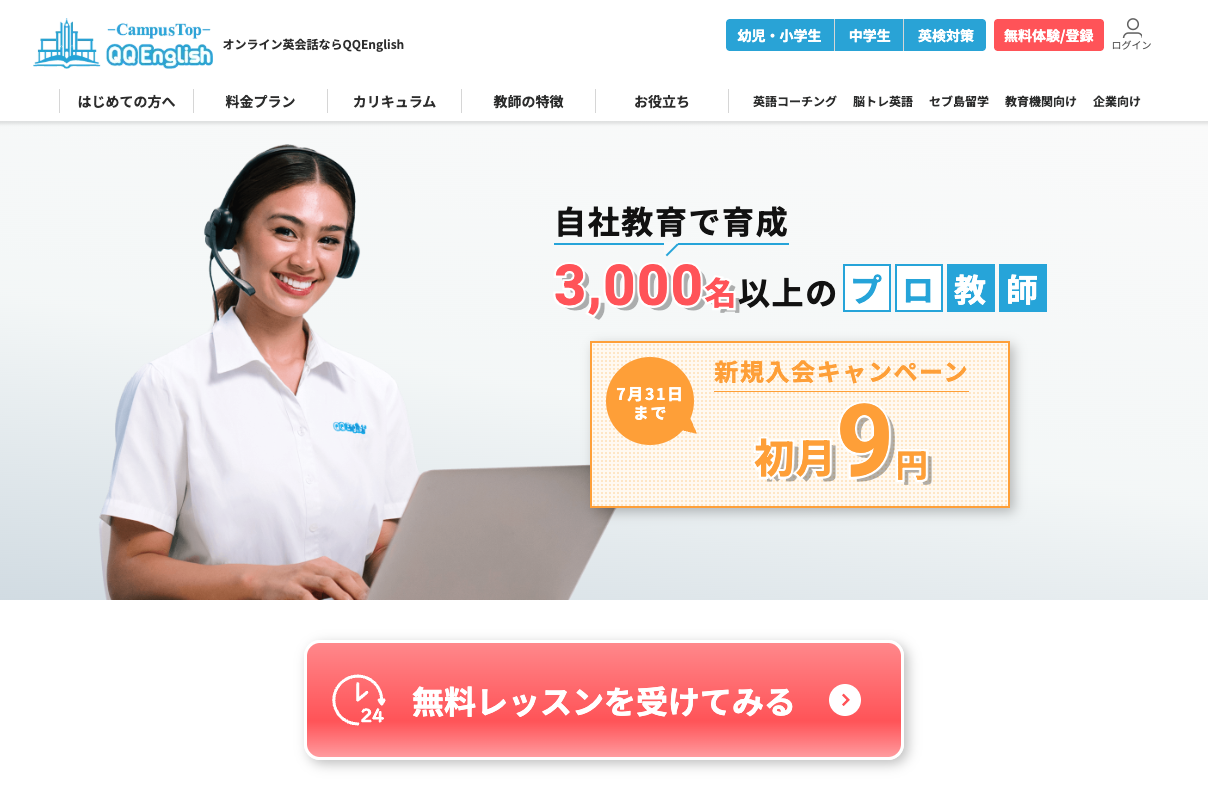
それではまず、QQEnglishの公式サイトを開いてみましょう。
画面下部の【無料レッスンを受けてみる】というボタンをクリックします(画面の表示内容や文言は随時変更となる可能性がありますのでご了承ください)。
メールアドレスとパスワードを入力する
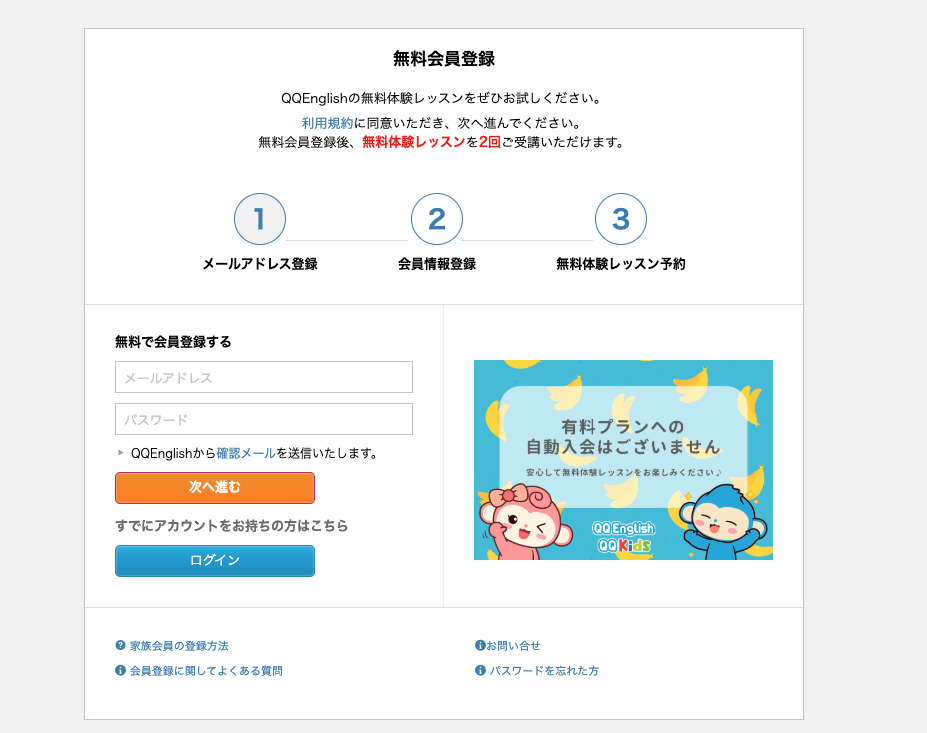
続いて、【無料レッスンを受けてみる】をクリックすると、無料会員登録の画面が表示されます。
QQEnglishから確認メールを受け取るために必要なので、いつも使っているメールアドレスを登録しましょう。
その下にパスワードを入力して、【登録】をクリックします。
確認メールの受け取り
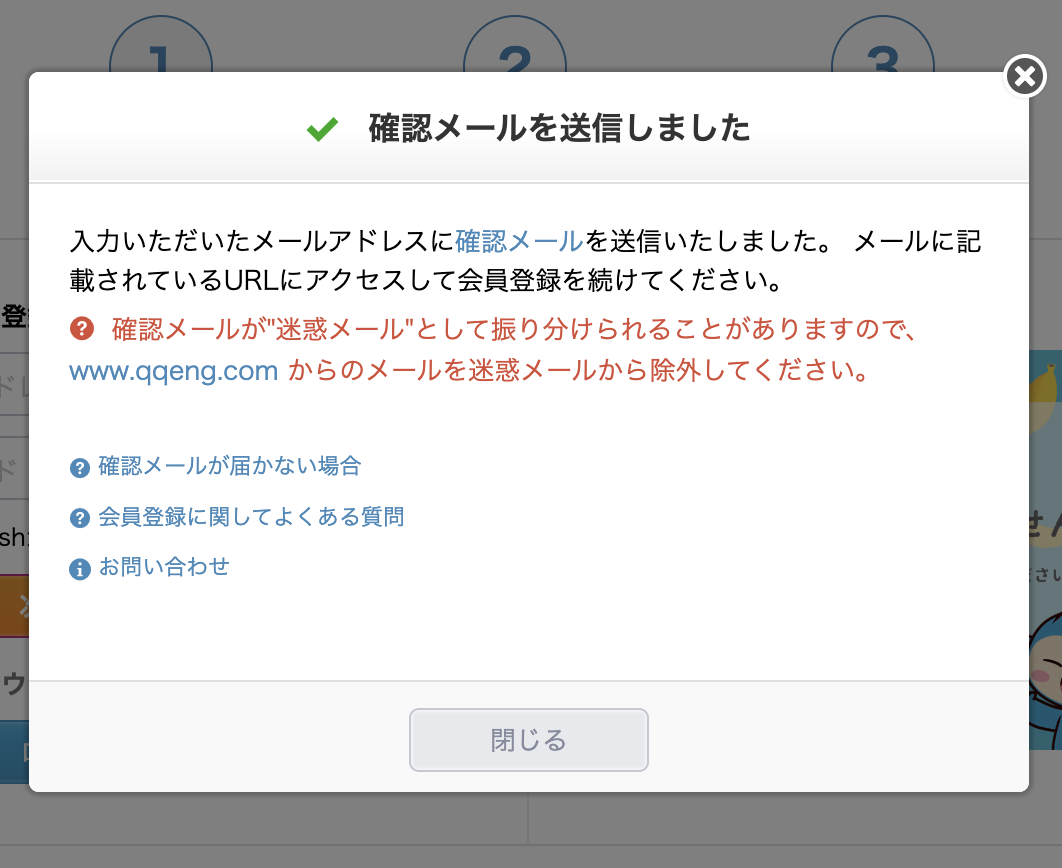
メールアドレスとパスワードを入力して【登録】をクリックすると、QQEnglishから確認メールが送信されます。
上記の画面が表示されましたら、メールアプリ等を開いてQQEnglishからのメールを確認してみてください。
確認メールを開いてURLをクリックする
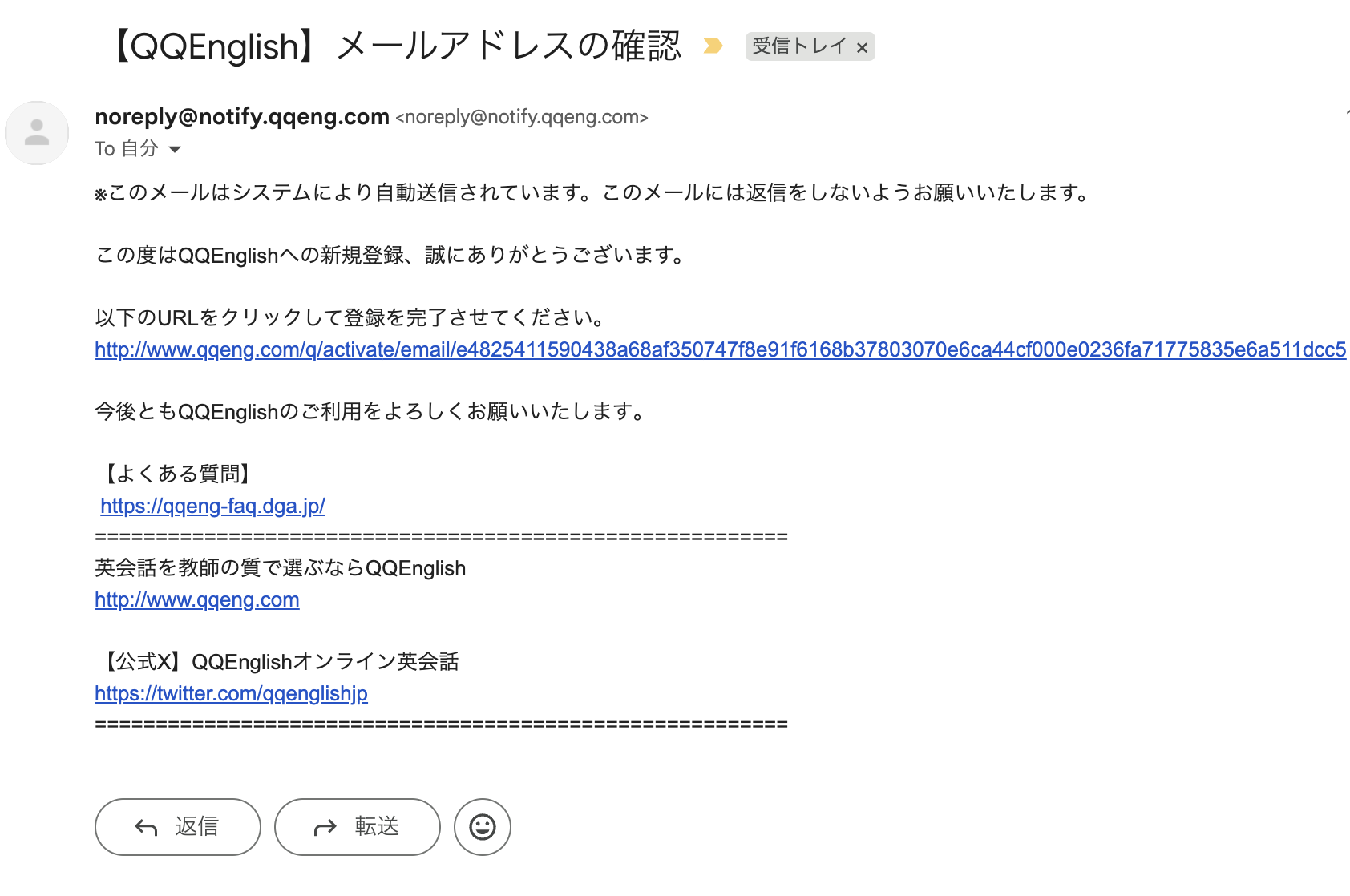
メールボックスを開くと、「【QQEnglish】メールアドレスの確認」という件名のメールが届いています。
メールが見当たらない場合は、迷惑メールフォルダに振り分けられている可能性がありますので確認してみてください。
本文に【以下のURLをクリックして登録を完了させてください】と書かれていますので、その下のURLをクリックします。
必要な項目に入力する
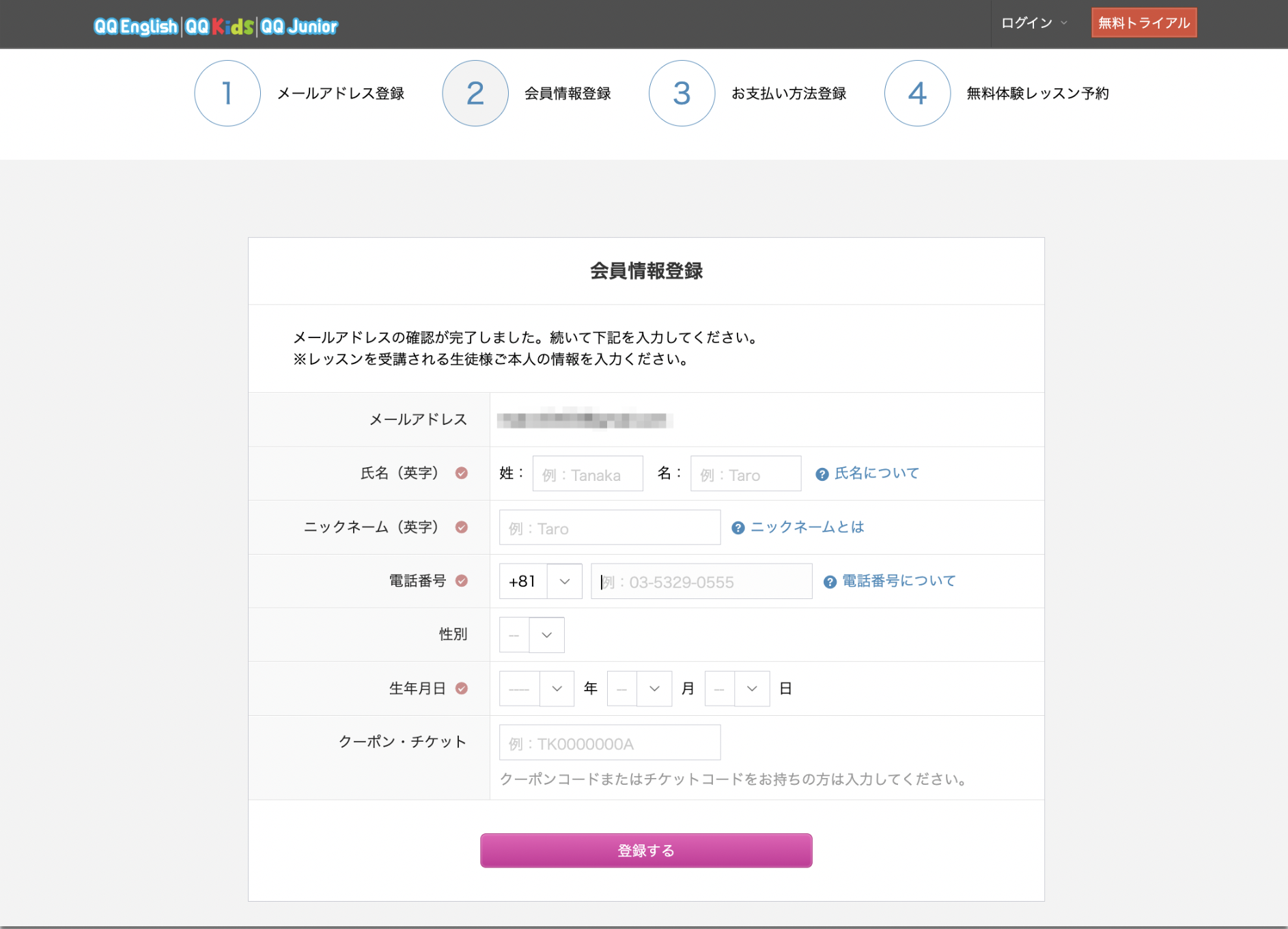
URLをクリックすると、無料会員登録に必要な情報の入力画面が表示されます。
画面の案内に沿って、必要な情報を入力していきましょう。
お支払い方法の登録
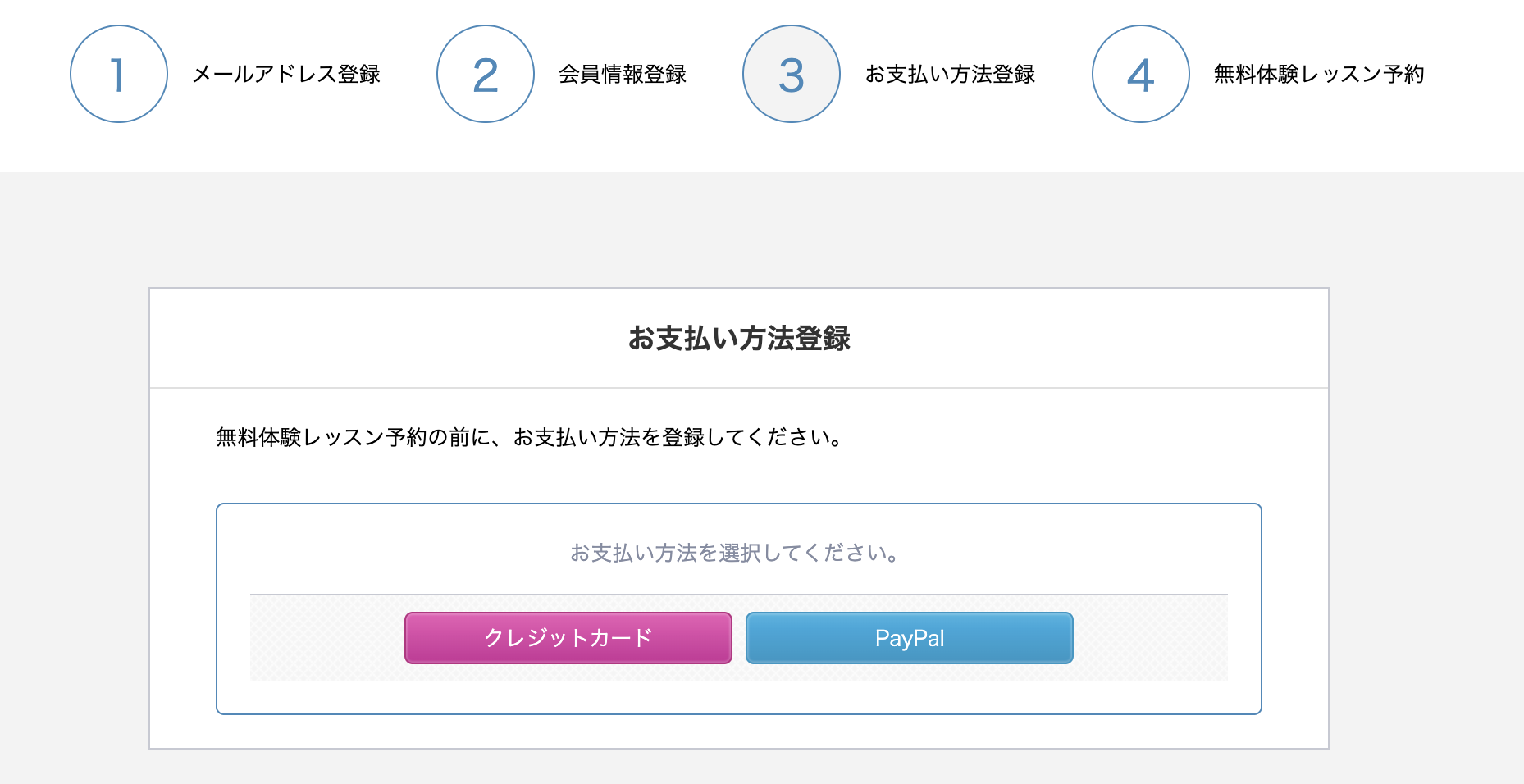
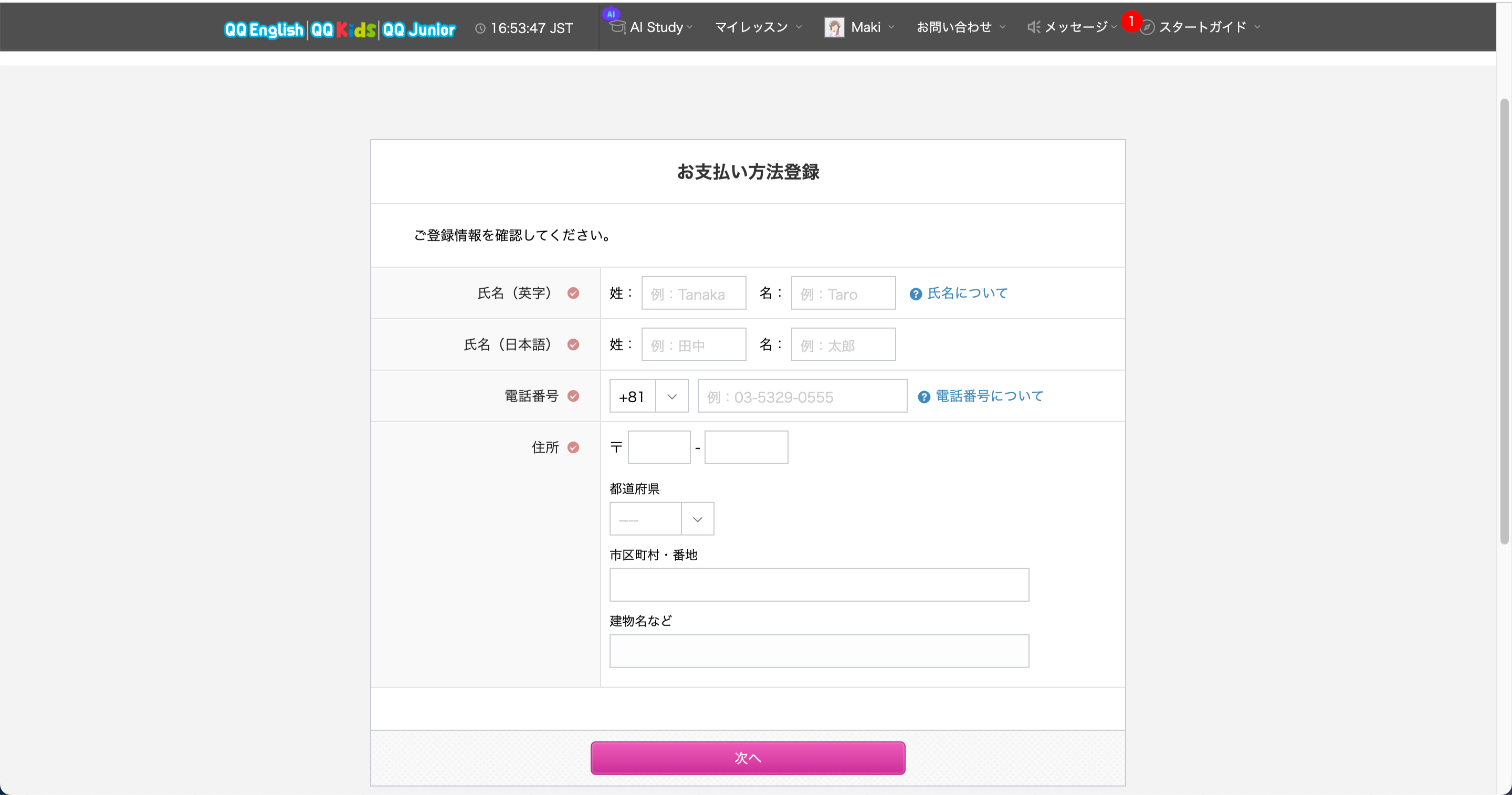
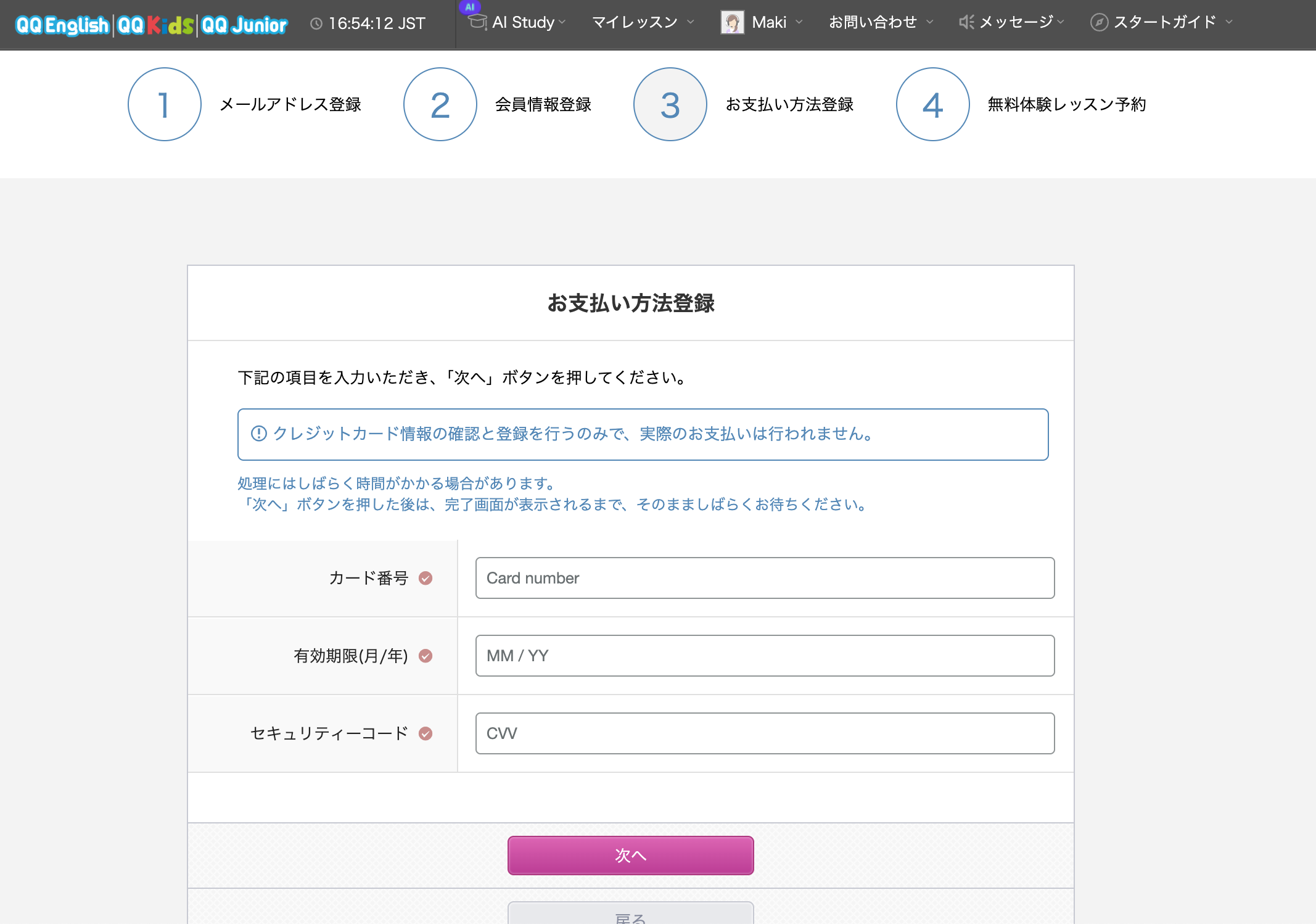
続いて、決済に必要なクレジットカード情報を登録します。
会員登録完了!
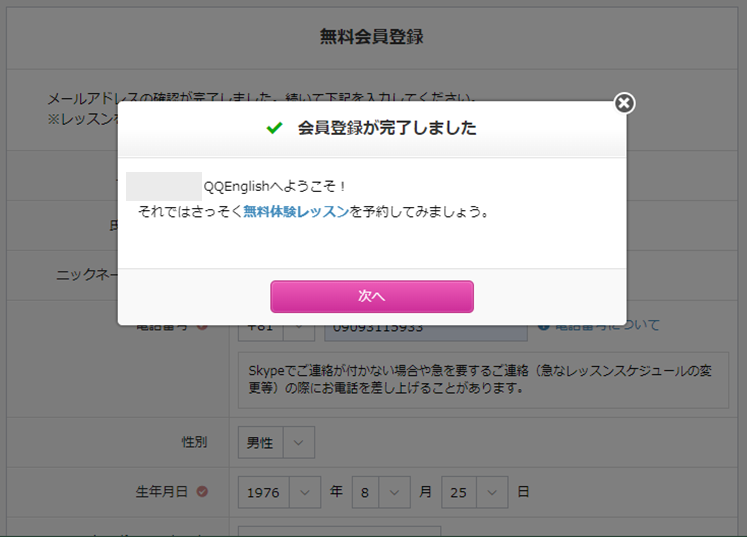
「会員登録が完了しました」というメッセージが表示されました。
さあ、あとは無料体験レッスンを予約するだけです。
画面下部の【次へ】をクリックすると、無料体験レッスンの予約画面に移ります。
無料体験レッスンを予約する
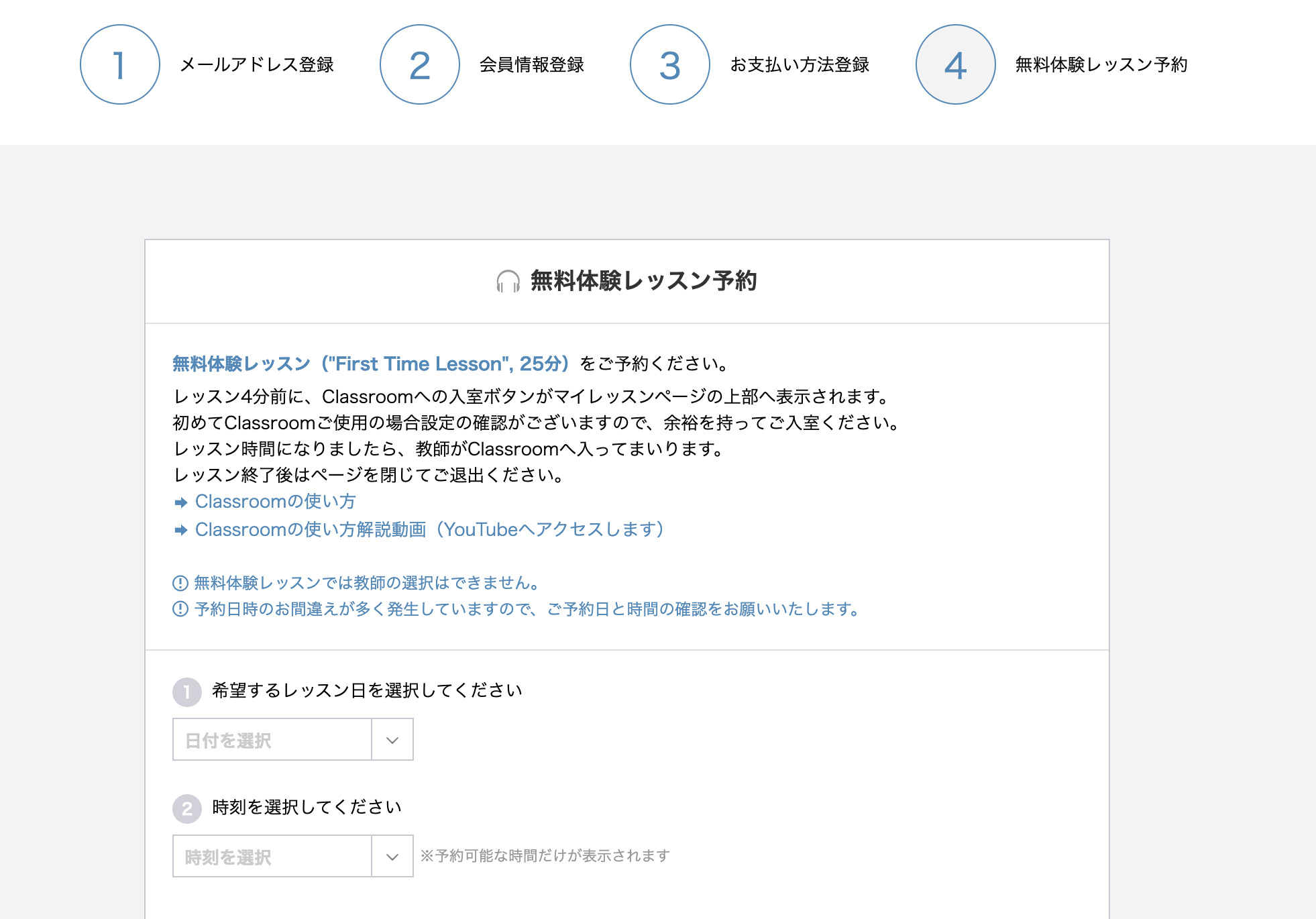
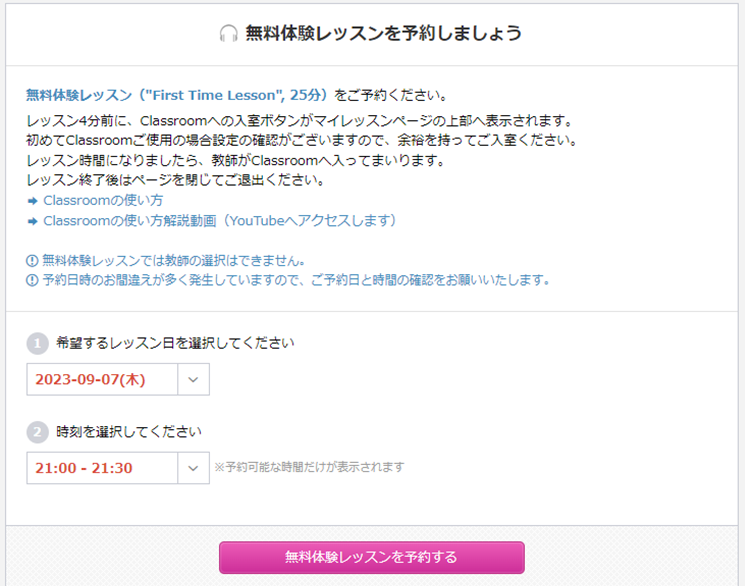
最後に【無料体験レッスンを予約する】をクリックすると、確認画面が表示されます。
表示された日時に間違いがなければ、【予約を確定する】をクリックしましょう。
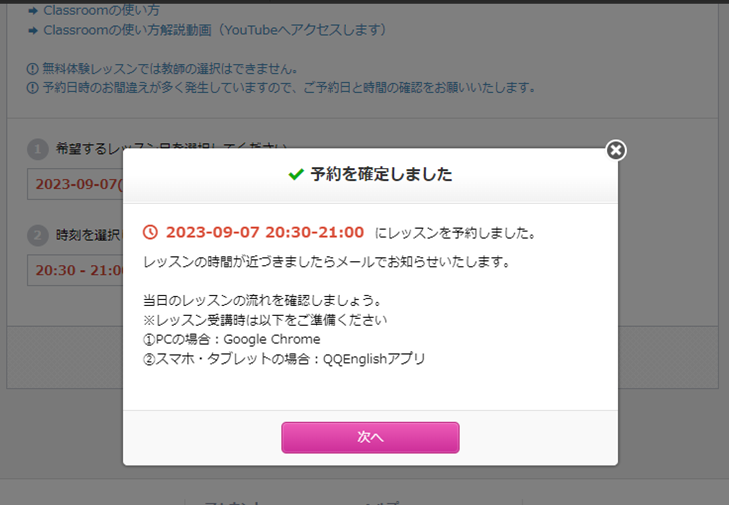
【予約を確定しました】というテキストが表示されたら予約完了です。
会員登録と無料体験レッスンの予約、おつかれさまでした。
まとめ:英語学習の第一歩は「始めること」から
ここまで、QQEnglishの会員登録から無料体験レッスンの予約までの流れをご紹介しました。実際にやってみると、思っていたよりずっと簡単だったのではないでしょうか。
英語学習は、教材選びや勉強法に悩んでいる時間よりも、「実際に英語を口に出した時間」がものを言います。最初は緊張するかもしれませんが、講師が丁寧にリードしてくれますので、初心者の方も安心してレッスンに臨んでください。
無料体験レッスンを受けてみて、「これなら続けられそう」と感じたら、そのまま学習をスタートするのがおすすめです。半年後、1年後に「あのとき始めてよかった」と思える自分を目指して、今日その第一歩を踏み出しましょう。